
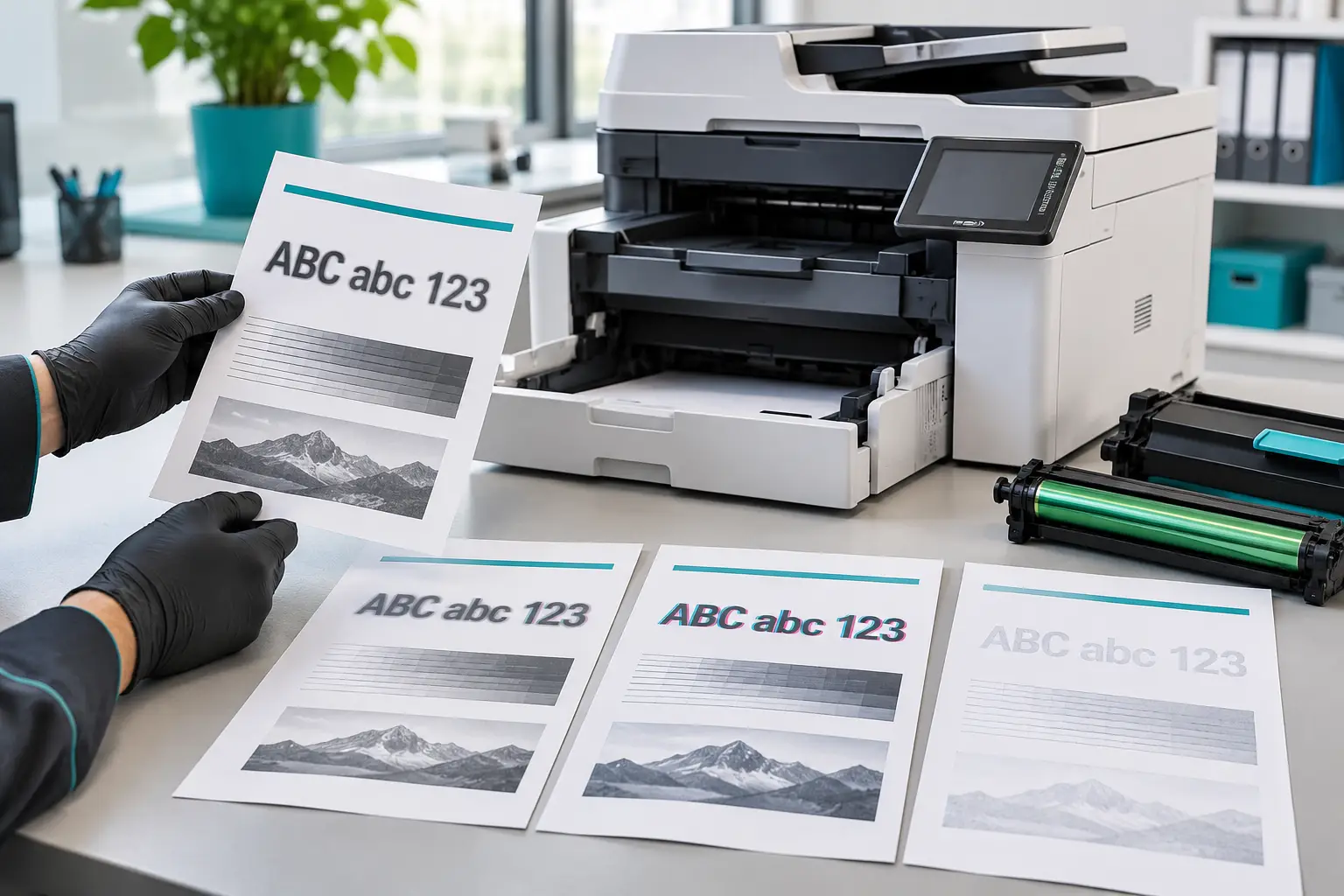
Der Drucker druckt verschwommen, obwohl der Toner neu ist? Buchstaben mit unscharfen Rändern, ein Text, der leicht versetzt oder gleich doppelt auf dem Blatt steht, Seiten, die blasser werden, obwohl der Toner angeblich noch reicht: Beim Laserdrucker stecken hinter diesen Symptomen fast immer wenige, gut eingrenzbare Ursachen. Dieser Ratgeber führt Sie in der Reihenfolge durch, die in der Praxis am schnellsten zum Ergebnis führt: erst der Schnellcheck, dann die drei Fehlerbilder einzeln, dann die Reinigung, und am Ende die Frage, ab wann sich eine Reparatur nicht mehr rechnet.
Der Text gilt für Laserdrucker und Multifunktionsgeräte mit Laserwerk. Wenn Ihr Drucker schmiert oder Streifen zieht, finden Sie die passenden Schritte auf unserer Seite zur Druckqualität.
Schnellcheck: Testseite drucken, Papier und Toner prüfen
Bevor Sie Teile bestellen oder einen Techniker rufen, lohnen fünf Minuten am Gerät. Die meisten Druckbildfehler lassen sich damit entweder beheben oder zumindest sauber eingrenzen.
- 01
Testseite aus dem Gerätemenü drucken, nicht vom PC. Ist die Testseite sauber, liegt der Fehler im Treiber, in der Anwendung oder in den Druckeinstellungen. Ist sie ebenfalls fehlerhaft, liegt es am Gerät oder am Verbrauchsmaterial.
- 02
Papier tauschen. Nehmen Sie ein paar Blatt frisch aus einer verschlossenen Packung. Papier, das Wochen offen neben dem Gerät lag, hat Feuchtigkeit gezogen und ist die häufigste Ursache für unscharfe oder wellige Ausdrucke.
- 03
Papiertyp und Format prüfen. Im Treiber und im Gerätemenü muss der eingelegte Papiertyp stehen (Normalpapier, dickes Papier, Etiketten). Eine falsche Einstellung verändert die Fixiertemperatur und die Transportgeschwindigkeit und erzeugt genau die Fehler, um die es hier geht.
- 04
Toner prüfen. Füllstand im Display ansehen, Kartusche herausnehmen und vorsichtig einige Male hin- und herschwenken. Wird der Druck danach kurz besser, ist der Toner am Ende. Bei nachgefüllten oder sehr günstigen Kartuschen kann auch der Toner selbst die Ursache sein.
- 05
Wartungsmeldungen lesen. Bürogeräte zählen die Seiten ihrer Verschleißteile mit. Meldungen wie „Fixiereinheit bald ersetzen“ oder „Trommel am Lebensende“ werden oft wochenlang weggeklickt und erklären dann das Druckbild.
Warum druckt mein Brother Laserdrucker schlecht?
Bei Brother sind Trommeleinheit und Tonerkartusche getrennte Teile, die unterschiedlich lange halten. Blasse Seiten oder regelmäßige Flecken stammen deshalb häufig von der Trommel, obwohl gerade erst neuer Toner eingesetzt wurde. Prüfen Sie im Menü, welche der beiden Einheiten am Ende ihrer Laufleistung ist. Viele Brother-Trommeln haben außerdem einen grünen Schieber zum Reinigen des Koronadrahts: einige Male bis zum Anschlag hin- und herschieben, zurück in die Ausgangsposition, Testseite drucken. Das behebt helle Längsstreifen und blasse Bereiche erstaunlich oft.
Verschwommen: Fixiereinheit, Papierfeuchte, Tonerqualität
Ein verschwommener Druck erkennt sich an ausgefransten Buchstabenkanten und an Toner, der sich mit dem Finger leicht abwischen lässt. Dahinter stehen in dieser Reihenfolge:
- Feuchtes Papier. Der Toner wird beim Fixieren nicht sauber in die Faser geschmolzen, das Blatt wellt sich und die Ränder verlaufen. Abhilfe: Papier aus einer frischen Packung, Vorrat trocken lagern, nicht neben Heizung oder Fenster.
- Falscher Papiertyp. Dickes Papier mit der Einstellung „Normalpapier“ wird zu kurz und zu kühl fixiert. Das Ergebnis sieht aus wie verschwommen, ist aber einfach nicht fixiert.
- Tonerqualität. Toner besteht aus Kunststoffpartikeln mit einer bestimmten Schmelztemperatur. Weicht die bei Nachfülltoner ab, fixiert das Gerät zu schwach oder zu stark. Ein Test mit Originaltoner klärt das in einer Seite.
- Verstaubtes Laserfenster. Ist die ganze Seite gleichmäßig weich und etwas blass, liegt oft nur Tonerstaub auf dem Fenster der Laser-Scannereinheit. Siehe Reinigung weiter unten.
- Verschlissene Fixiereinheit. Wenn alles oben Genannte ausgeschlossen ist, bleibt die Fixiereinheit. Sie ist ein Verschleißteil mit einer eigenen Laufleistung.
Wann die Fixiereinheit getauscht werden muss
Drei Anzeichen sprechen für die Fixiereinheit: Der Toner lässt sich auch auf trockenem, korrekt eingestelltem Papier abwischen. Auf dem Blatt wiederholen sich glänzende Streifen oder ein schwacher Abdruck in immer gleichem Abstand, nämlich dem Umfang der Fixierwalze. Und das Gerät meldet die Einheit im Wartungsmenü oder zeigt einen Zählerstand nahe der vom Hersteller angegebenen Laufleistung. Bei den meisten Bürogeräten ist die Fixiereinheit als Wartungskit ausgelegt und lässt sich ohne Techniker wechseln: Gerät ausschalten, mindestens eine halbe Stunde abkühlen lassen, Einheit nach Anleitung entriegeln und ersetzen, anschließend den Wartungszähler zurücksetzen. Passende Fixiereinheiten für gängige Bürodrucker und Kopierer finden Sie im Shop.
Versetzt oder doppelt: Registrierung, Transferband, Papierführung, Treiber
„Versetzt“ meint zwei verschiedene Dinge, und sie haben verschiedene Ursachen. Entweder sitzt der ganze Druck schief oder verschoben auf dem Blatt, oder bei einem Farblaser liegen die Farben nicht exakt übereinander und Kanten bekommen farbige Säume.
- Druck sitzt schief oder verschoben: Papierführungen in der Kassette liegen nicht am Stapel an, die Kassette ist überfüllt oder die Einzugsrollen sind abgenutzt und lassen das Blatt rutschen. Führungen anlegen, Stapel auf die Markierung reduzieren, Rollen reinigen. Hilft das nicht, sind die Rollen ein Verschleißteil wie der Toner. Prüfen Sie auch, ob im Treiber das richtige Papierformat steht.
- Farben liegen nicht übereinander: Das ist die Farbregistrierung. Jeder Farblaser hat dafür eine automatische Kalibrierung im Gerätemenü, meist unter „Wartung“ oder „Bildqualität“. Einmal durchlaufen lassen, Testseite drucken. Bleibt der Versatz, sind Transferband oder Trommeln verschlissen.
- Fleckige Farbflächen und Versatz zusammen: Das Transferband überträgt das Bild von den Trommeln auf das Papier. Altert es, entstehen ungleichmäßige Flächen, Versatz und manchmal helle Punkte. Auch dafür führt das Gerät einen Zähler.
Doppelt gedruckt heißt in der Regel: Ein schwaches Abbild des Textes oder der Grafik wiederholt sich ein Stück weiter unten auf der Seite, Techniker sprechen von Geisterbildern. Messen Sie den Abstand zwischen Original und Wiederholung. Er entspricht dem Umfang einer Walze und verrät damit das Bauteil: Bei einem kurzen Abstand ist es meist die Fixierwalze, bei einem längeren die Bildtrommel. Fixierwalzen erzeugen Geisterbilder, wenn Toner an der heißen Walze haften bleibt, oft durch zu schweres Papier mit Normalpapier-Einstellung oder durch Nachfülltoner. Trommeln erzeugen sie, wenn ihre Ladung nicht mehr sauber gelöscht wird, also am Lebensende. Hohe Luftfeuchte im Raum verstärkt beides.
Bevor Sie Teile tauschen, kostet ein Blick auf den Treiber nichts: Papiertyp korrekt einstellen, Duplex-Einstellungen prüfen und bei älteren Installationen den Treiber einmal vollständig deinstallieren und in der aktuellen Version neu einrichten. Ein veralteter oder falscher Treiber kann Bilder verschieben, skalieren und doppelt ausgeben, ohne dass am Gerät irgendetwas defekt ist.
Blass: Tonerdichte, Bildtrommel am Lebensende, Eco-Modus
Blasse Seiten sind das Fehlerbild mit den meisten harmlosen Ursachen, deshalb von einfach nach aufwendig:
- 01
Tonersparmodus aus. Er heißt je nach Hersteller Eco-Modus, Toner sparen oder Entwurfsqualität und wird gern versehentlich als Standard gespeichert, im Treiber ebenso wie im Gerät.
- 02
Tonerdichte im Gerätemenü erhöhen. Eine Stufe genügt meist. Muss sie auf Maximum stehen, kaschiert sie nur eine der folgenden Ursachen.
- 03
Toner am Ende. Erst gleichmäßig blass, dann mit hellen Längsstreifen. Kartusche schwenken, bringt es kurz Besserung, Toner bestellen.
- 04
Bildtrommel am Lebensende. Gleichmäßig blass, oft mit grauem Schleier im Hintergrund oder mit Flecken im festen Abstand. Der Zähler im Gerät bestätigt es. Die Trommel ist ein Verschleißteil mit eigener Laufleistung, bei vielen Geräten getrennt vom Toner.
- 05
Transferwalze oder Koronadraht. Wird der Toner nicht mehr vollständig auf das Papier gezogen, bleibt der Druck blass, obwohl Toner und Trommel neu sind. Koronadraht reinigen, Transferwalze bei sichtbarer Abnutzung ersetzen.
Reinigen in 5 Minuten: Laserscanner-Fenster, Walzen, Papierweg
Drei Regeln vorweg: Gerät ausschalten und abkühlen lassen, die Fixiereinheit wird im Betrieb sehr heiß. Keinen Haushaltsstaubsauger und keine Druckluft im Tonerbereich verwenden, beides verteilt den feinen Tonerstaub im Gerät und im Raum. Und keine Lösungsmittel auf Gummiwalzen, ein mit Wasser leicht angefeuchtetes, fusselfreies Tuch reicht.
- 01
Laserscanner-Fenster. Toner- und Trommeleinheit herausnehmen. Dahinter liegt ein schmaler Glasstreifen oder ein Spalt, bei vielen Geräten mit eigenem Reinigungsstab im Deckel. Trocken und ohne Druck abwischen. Ein verstaubtes Fenster ist die häufigste Ursache für eine gleichmäßig weiche, blasse Seite.
- 02
Einzugs- und Trennrollen. Kassette herausziehen, die Rollen oben im Schacht mit dem angefeuchteten Tuch abwischen, bis kein Papierstaub mehr am Tuch bleibt. Glatte, glänzende Rollen sind abgenutzt und werden ersetzt.
- 03
Papierweg. Alle Klappen öffnen, Papierreste, Etikettenreste und Tonerstaub mit einem trockenen Tuch entfernen. Ein kleines Stück Papier im Weg erzeugt Versatz und Stau zugleich.
- 04
Koronadraht. Bei Trommeleinheiten mit Reinigungsschieber diesen einige Male bis zum Anschlag bewegen und in die Ausgangsposition zurückstellen.
- 05
Reinigungs- und Kalibrierprogramm. Fast jedes Bürogerät hat im Wartungsmenü eine Trommelreinigung und eine Kalibrierung. Beides starten, danach die Testseite aus dem Menü drucken und mit der ersten vergleichen.
Wie reinige ich den Papiereinzug?
Kassette komplett herausnehmen, Gerät ausschalten. Im Schacht sehen Sie die Einzugsrolle, in der Kassette die Trennrolle oder das Trennpolster. Beide mit einem fusselfreien, mit Wasser angefeuchteten Tuch abwischen und dabei die Rolle mit der Hand weiterdrehen, bis die ganze Lauffläche gereinigt ist. Trocknen lassen, Kassette mit angelegten Führungen und korrektem Stapel wieder einsetzen. Zieht das Gerät danach weiterhin mehrere Blätter oder gar keines ein, sind die Rollen verschlissen und werden als Satz getauscht. Beim Mehrzweckeinzug an der Seite gilt dasselbe. Hält ein Stau trotz sauberer Rollen an, hilft unsere Seite zum Papierstau weiter.
Wann sich die Reparatur nicht mehr lohnt
Toner, Trommel, Fixiereinheit und Einzugsrollen sind Verschleißteile. Sie zu tauschen ist keine Reparatur, sondern Wartung, und bei einem Gerät mit moderatem Zählerstand fast immer sinnvoll. Die Frage stellt sich erst, wenn mehrere dieser Teile gleichzeitig fällig sind, wenn ein Techniker kommen muss oder wenn ein Bauteil betroffen ist, das nicht als Verschleißteil vorgesehen ist, etwa die Laser-Scannereinheit oder das Netzteil.
Rechnen Sie dann ehrlich beide Seiten durch. Auf der Reparaturseite stehen Ersatzteile, Anfahrt und Arbeitszeit des Technikers und die Tage, an denen das Büro ohne Gerät arbeitet. Auf der anderen Seite steht der Preis eines geprüften Gebrauchtgeräts derselben Klasse, bei uns mit bis zu 24 Monaten Gewährleistung, geprüft und gereinigt, sofort lieferbar. Ab etwa der Hälfte dieses Preises für eine Reparatur ohne Gewährleistung auf das Gesamtgerät kippt die Rechnung, bei alten Geräten mit sehr hohem Zählerstand früher, weil das nächste Verschleißteil bereits wartet.
- Reparieren: ein einzelnes Verschleißteil, Gerät jünger als fünf Jahre, Zählerstand deutlich unter der Hersteller-Laufleistung, Ersatzteile verfügbar.
- Ersetzen: zwei oder mehr Teile gleichzeitig fällig, Techniker nötig, Gerät erhält keine Sicherheits-Updates mehr, oder das Büro ist inzwischen gewachsen und das Gerät ohnehin zu klein.
Was ein geprüftes Gebrauchtgerät leistet und wann wir trotzdem zum Neugerät raten, steht in unserem Vergleich Refurbished oder neu. Die passenden Geräte finden Sie unter gebrauchte Laserdrucker und Multifunktionsgeräte.
Sie kommen mit dem Druckbild nicht weiter oder möchten die Einstellungen von jemandem prüfen lassen, der das täglich macht? Unsere Fernwartung schaut per Bildschirmfreigabe auf Treiber, Gerätemenü und Netzwerk, ohne Anfahrt. Oder Sie schreiben uns kurz über die Kontaktseite, welches Gerät welche Seiten druckt.
Artikel teilen
Über die Redaktion
Druckerteam Redaktion · Beratung & Service
Die Druckerteam Redaktion erstellt praxisnahe Inhalte rund um Drucker, Kopierer, Scanner und professionelle Dokumentenlösungen. Technische Ratgeber werden bei Bedarf von erfahrenen Mitarbeitern aus Beratung oder Service geprüft.